Cách Scan Tài Liệu Trên iPhone Không Cần App Thứ 3 An Toàn
Bạn vẫn đang phải chịu đựng những bản scan dính Watermark (hình mờ) hoặc quảng cáo phiền phức từ các ứng dụng bên thứ ba? Thực tế, chiếc iPhone của bạn đã sở hữu khả năng quét tài liệu chuyên nghiệp, hoàn toàn miễn phí và cực kỳ sắc nét. Đặc biệt trên iOS 26, tính năng này còn được nâng cấp mạnh mẽ hơn. Hãy cùng Asmart Care khám phá 3 cách scan tài liệu “đỉnh” nhất hiện nay.
Mục Lục Bài Viết
Scan tài liệu nhanh chóng bằng App Ghi chú (Notes)
Đây là cách phổ biến nhất, giúp bạn vừa quét tài liệu vừa có thể ghi chú thông tin đi kèm ngay lập tức.
Bước 1: Mở ứng dụng Ghi chú (Notes) và tạo một bản ghi mới.
Bước 2: Nhấn vào biểu tượng Thêm tệp (hình máy ảnh).
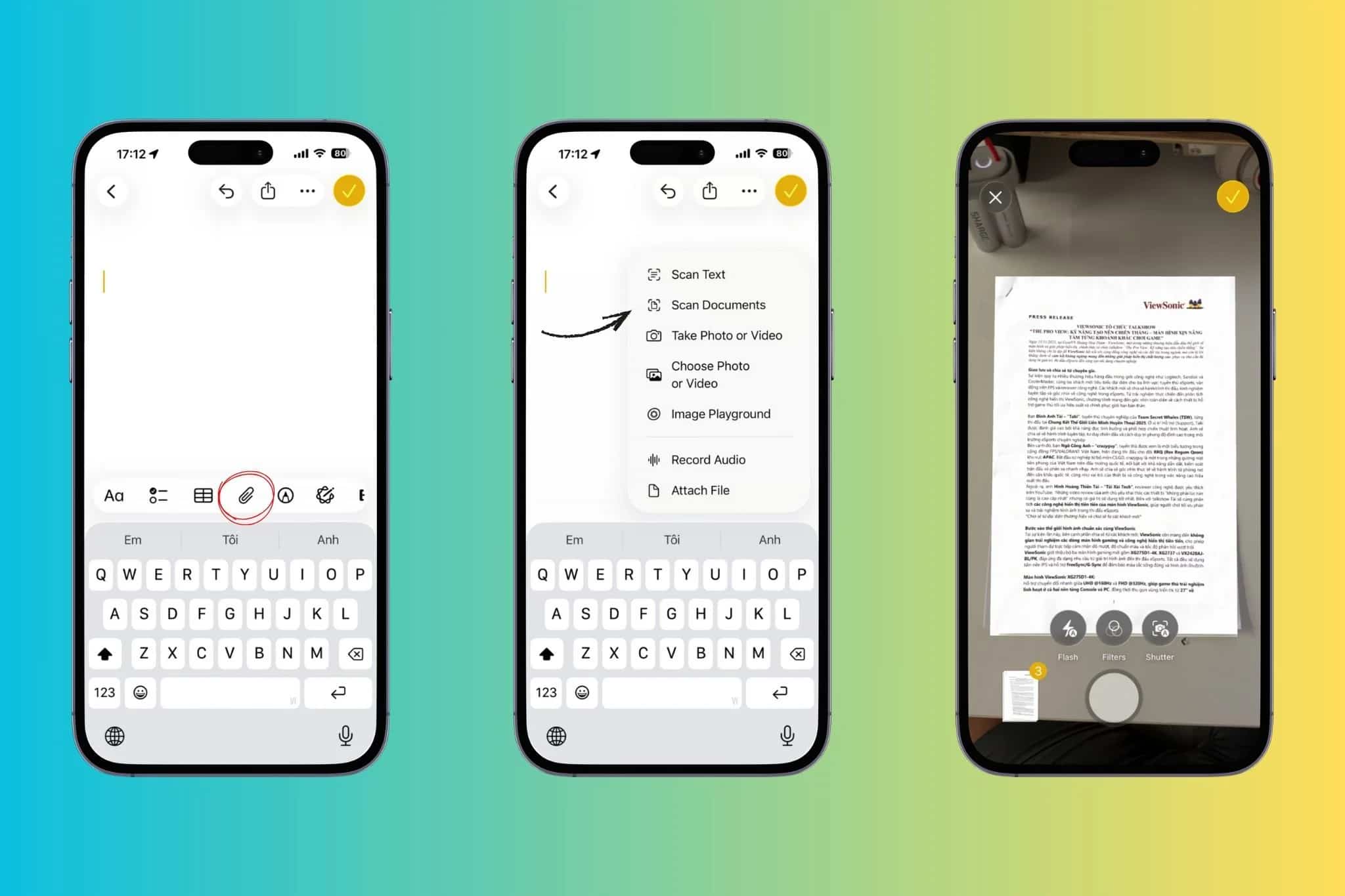
Bước 3: Chọn Quét tài liệu (Scan Documents).
Bước 4: Căn chỉnh tài liệu và máy sẽ tự động nhận diện để chụp.
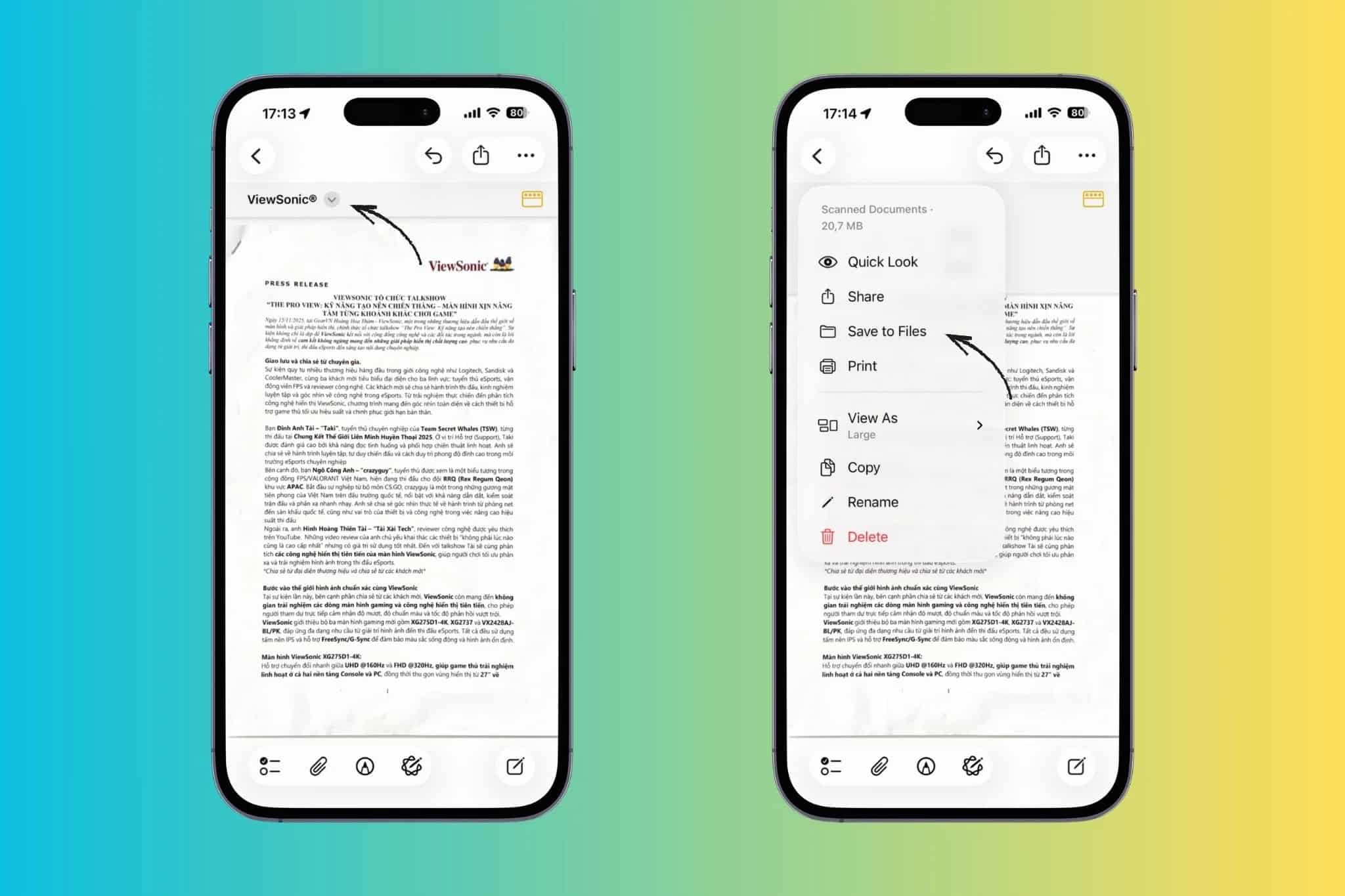
Mẹo nhỏ: Mặc định tệp sẽ lưu trong Notes. Nếu muốn chuyển thành file PDF để gửi đi, hãy nhấn vào mũi tên nhỏ và chọn Lưu vào Tệp (Save to Files).
Đọc thêm: Các lỗi trên iPhone 17 bạn đã biết chưa?
Quản lý chuyên nghiệp với ứng dụng Tệp (Files)
Nếu bạn muốn quét tài liệu và lưu trữ trực tiếp vào các thư mục để quản lý công việc, ứng dụng Tệp (Files) là lựa chọn tối ưu.
- Cách làm: Mở app Tệp > Nhấn vào dấu 3 chấm ở góc trên bên phải > Chọn Quét tài liệu.
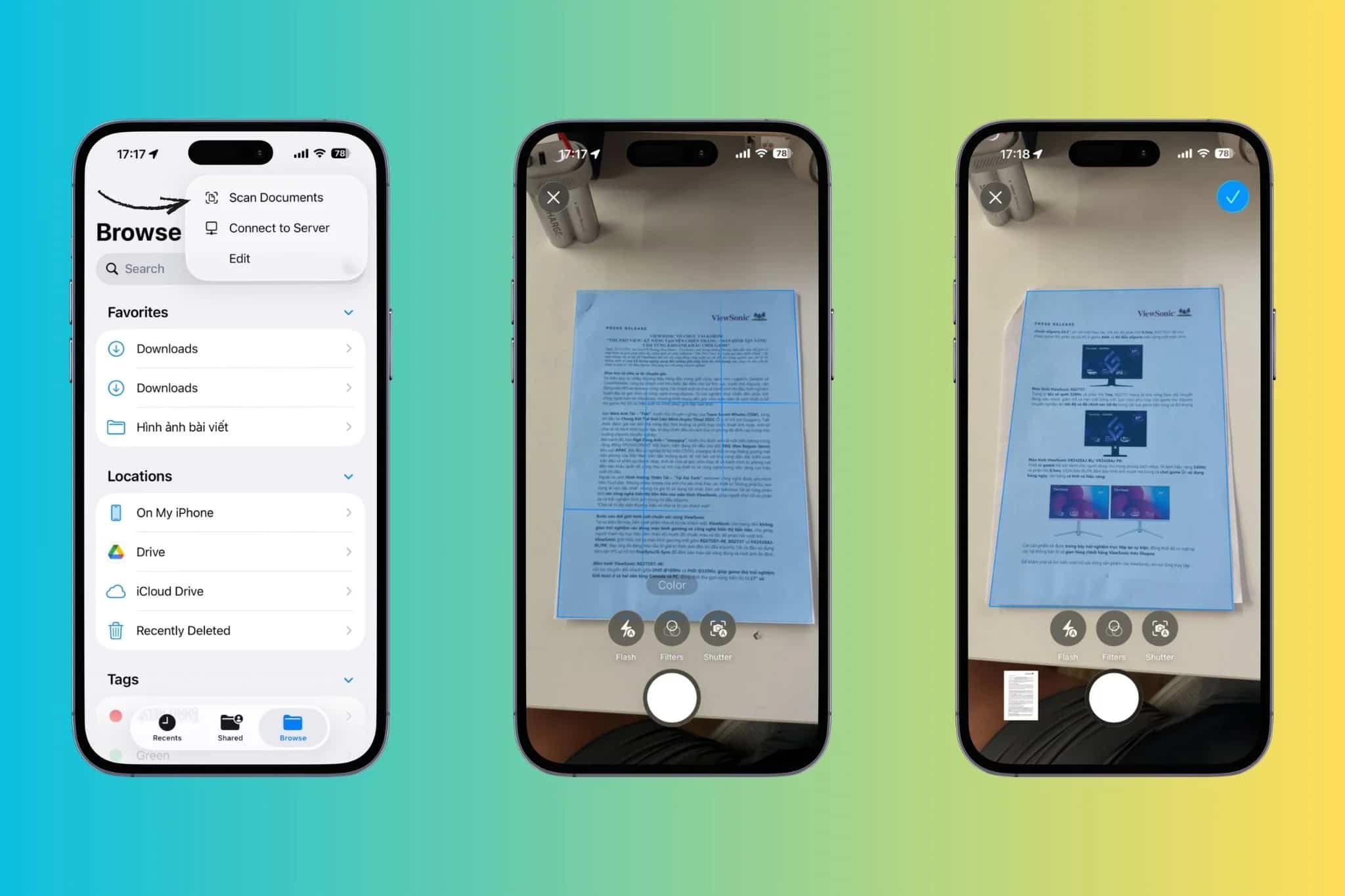
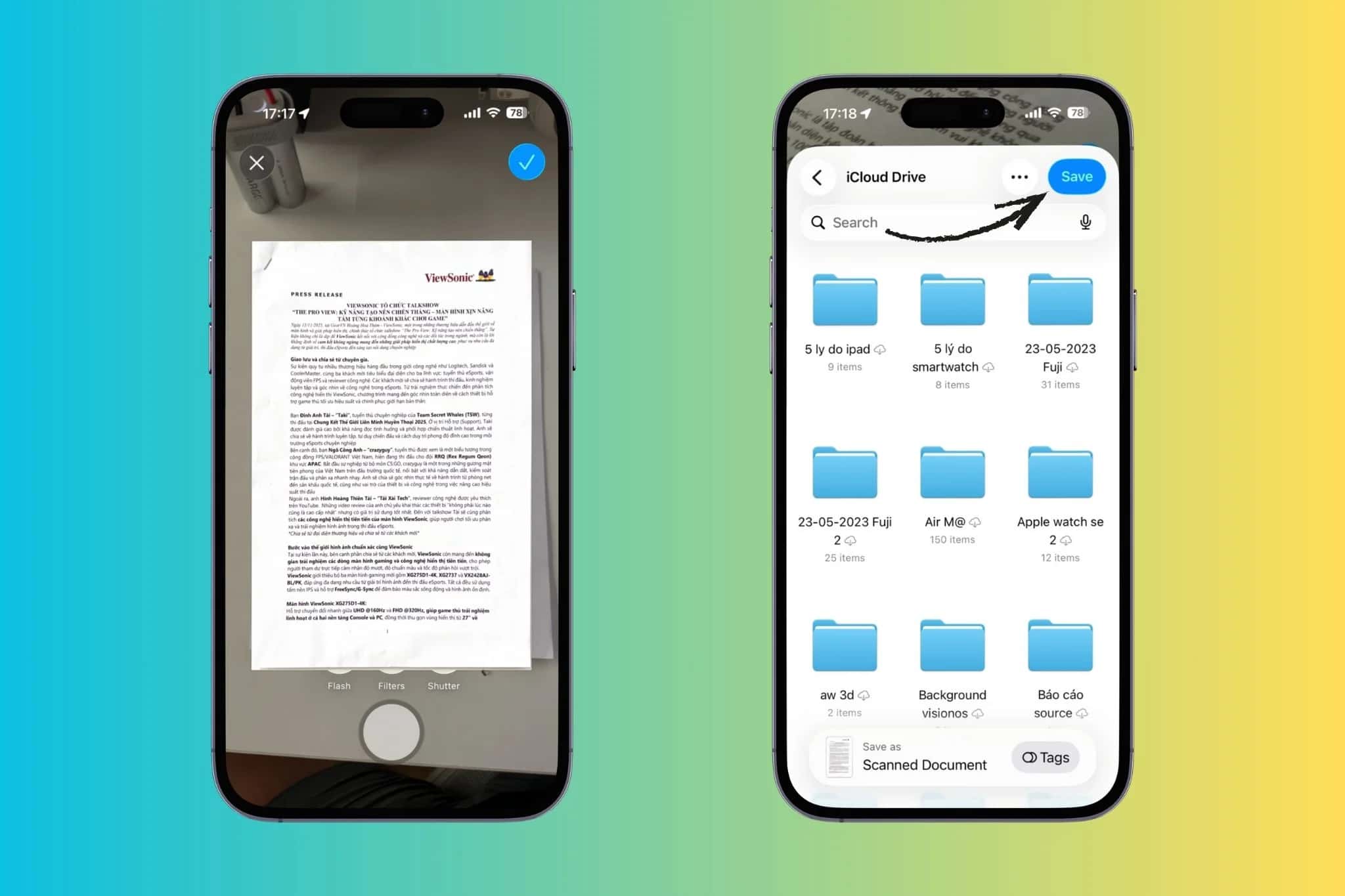
- Ưu điểm: Tiết kiệm thao tác trung gian, file được lưu trực tiếp dưới dạng PDF chất lượng cao, dễ dàng chia sẻ qua Email hoặc Zalo ngay lập tức.
Ứng dụng Preview mới trên iOS 26
Trên phiên bản iOS 26 mới nhất, Apple đã giới thiệu ứng dụng Preview. Đây được coi là công cụ chuyên dụng để xử lý file và tài liệu nhanh nhất hiện nay.
- Thực hiện: Mở ứng dụng Preview > Chọn Scan Documents và bắt đầu quét.
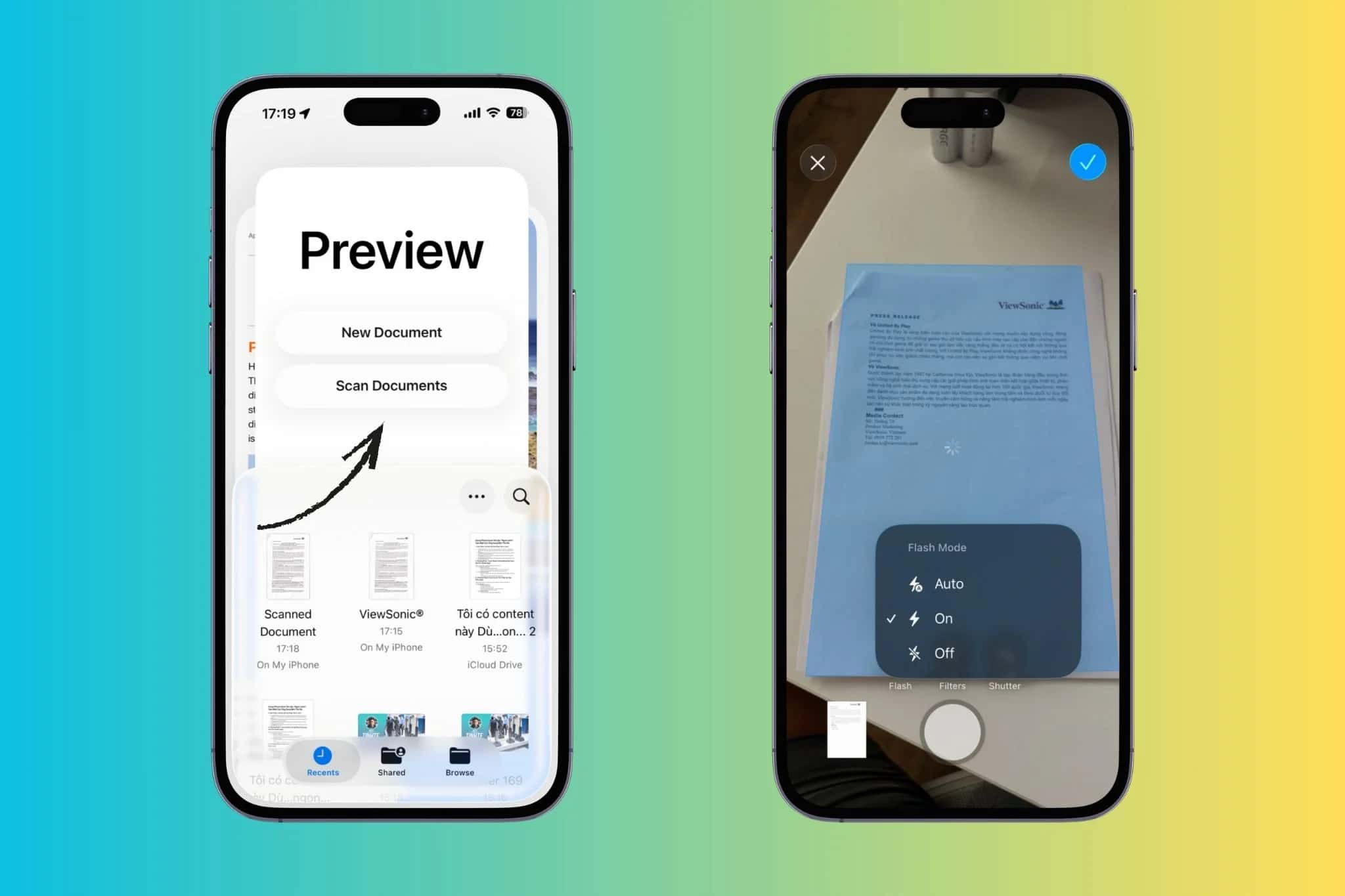

- Đặc điểm: Giao diện tối giản, tích hợp sẵn các bộ lọc màu giúp bản scan rõ nét như máy chuyên dụng.
Bài học kinh nghiệm: Tận dụng hệ sinh thái Apple
Từ trải nghiệm thực tế, chuyên gia tại Asmart Care rút ra 3 lý do bạn nên bỏ ngay các app scan bên ngoài:
- Bảo mật tuyệt đối: Tài liệu cá nhân của bạn không đi qua máy chủ của bên thứ ba, giảm rủi ro rò rỉ thông tin.
- Hoàn toàn miễn phí: Không còn nỗi lo đóng phí thuê bao tháng hay bị dính watermark che mất nội dung quan trọng.
- Đồng bộ iCloud: Mọi tài liệu bạn scan trên iPhone sẽ ngay lập tức xuất hiện trên iPad hoặc MacBook của bạn.
Đọc thêm: Sửa lỗi ảnh trên iOS 26 như thế nào?
Kết luận
Quét tài liệu trên iPhone không hề khó, quan trọng là bạn biết tận dụng những công cụ “xịn” mà Apple đã trang bị sẵn. Nếu bạn đang gặp khó khăn khi nâng cấp lên iOS 26 hoặc cần hỗ trợ về phần mềm, hãy liên hệ ngay với đội ngũ kỹ thuật của chúng tôi.
Bạn đã thử tính năng Preview trên iOS 26 chưa? Hãy để lại cảm nhận của bạn bên dưới nhé cho Asmart Care biết với nhé!