Cách Sửa Lỗi iOS 26 Phóng To Ảnh Bị Ám Đỏ Trên iPhone
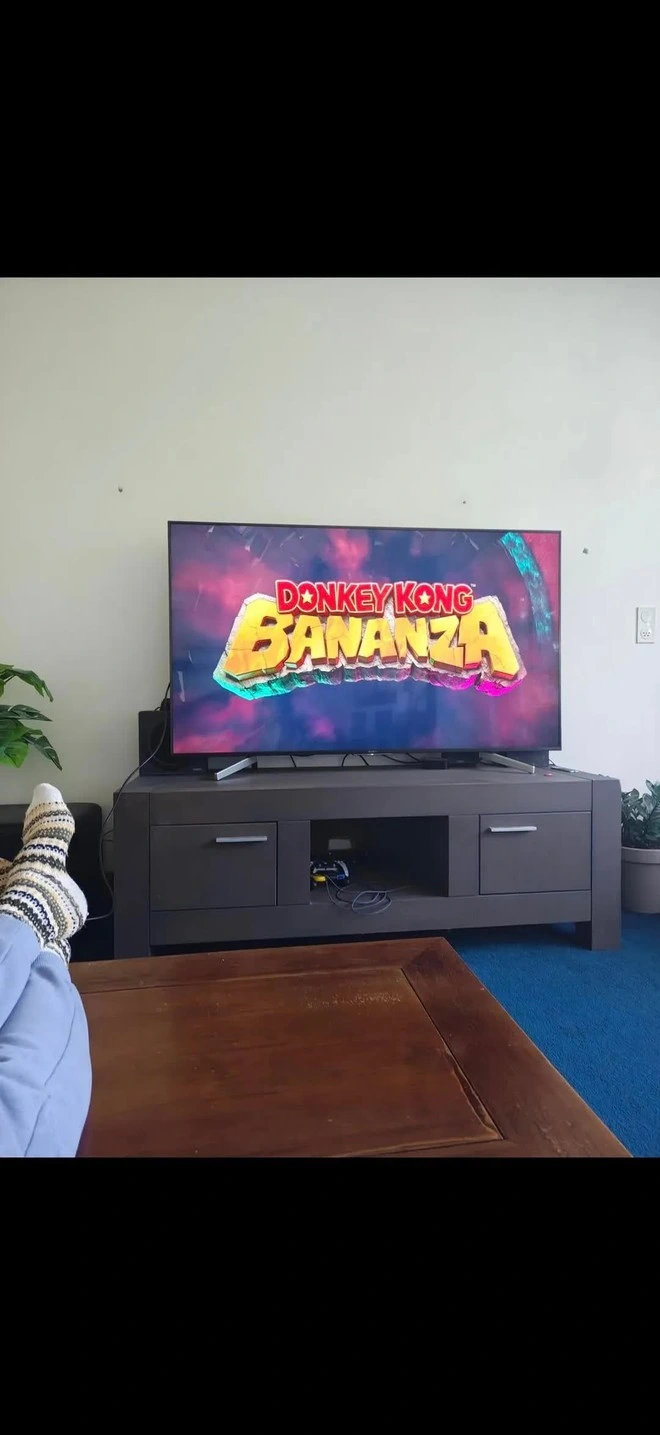
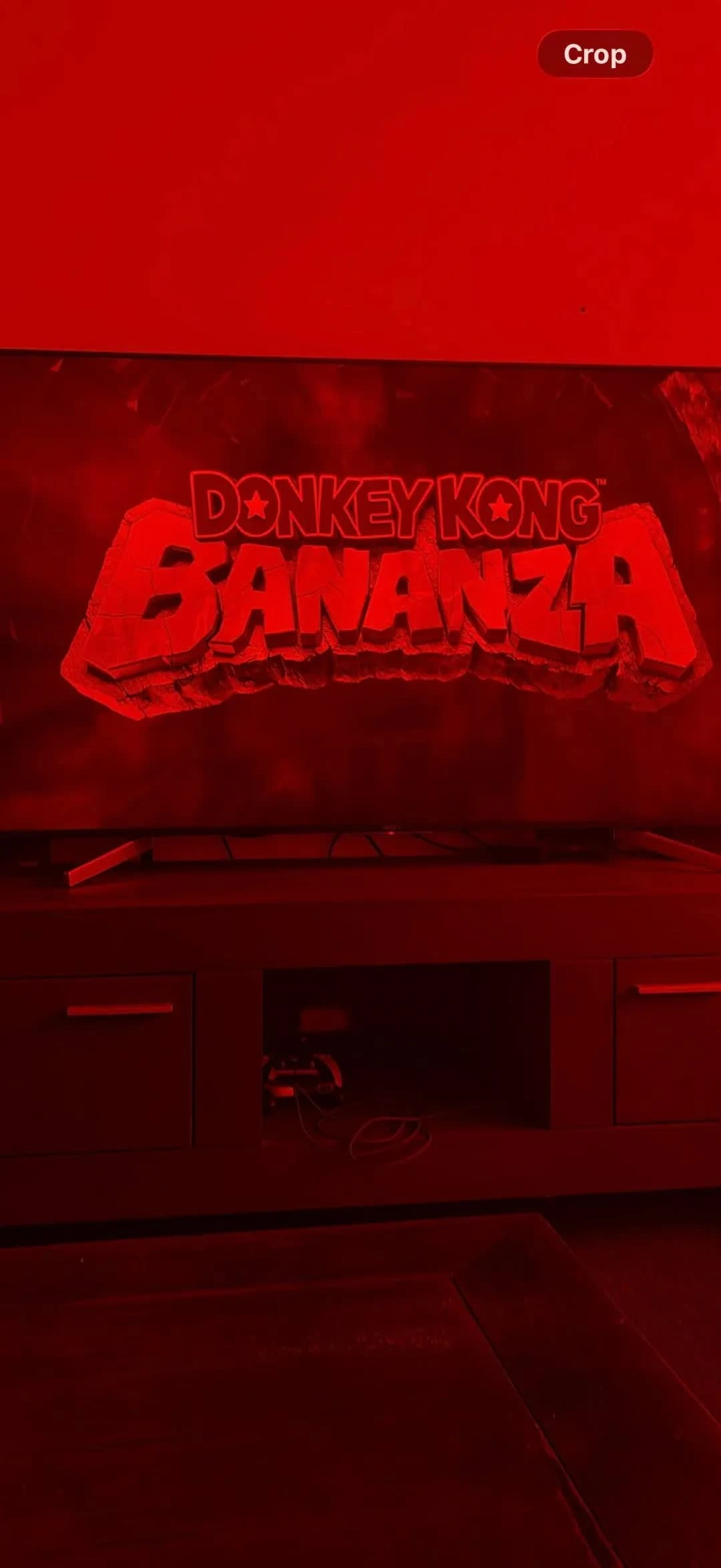
Gần đây, hệ thống kỹ thuật của Asmart Care tiếp nhận nhiều phản hồi về tình trạng kỳ lạ trên iOS 26: Hình ảnh (đặc biệt là ảnh chuyển từ Android) đột ngột bị ám đỏ rực hoặc chuyển sang màu xám khi người dùng thực hiện thao tác phóng to. Sự cố này không chỉ xuất hiện trên các dòng máy cũ mà ngay cả iPhone 17 cũng gặp phải.
Bài viết này sẽ giúp bạn hiểu rõ nguyên nhân và cách xử lý nhanh tại nhà.
Mục Lục Bài Viết
1. Dấu hiệu nhận biết lỗi hiển thị trên iOS 26
Người dùng có thể gặp phải một trong các tình trạng sau đây khi vừa cập nhật lên phiên bản hệ điều hành mới nhất:
- Ám đỏ khi Zoom: Ảnh xem ở chế độ nhỏ bình thường, nhưng khi phóng to để xem chi tiết thì toàn bộ bức ảnh bị phủ một lớp màu đỏ đậm.
- Biến màu khi chỉnh sửa: Khi nhấn vào nút “Sửa”, bức ảnh lập tức chuyển sang màu xám hoặc đen trắng, khiến việc hậu kỳ không thể thực hiện.
- Lỗi theo dòng máy: Thường xảy ra với ảnh gửi từ các dòng Android như Galaxy S24, Moto Razr hoặc ảnh chụp từ các đời iPhone cũ xem trên iPhone mới.
Đọc thêm: iPhone 17 hay gặp lỗi gì? Nguyên nhân & cách khắc phục hiệu quả
2. Tại sao iOS 26 lại gặp lỗi “ngớ ngẩn” này?
Dưới góc độ kỹ thuật tại Asmart Care, chúng tôi nhận định lỗi này xuất phát từ xung đột thuật toán Render ảnh của Apple:
- Sai lệch Profile màu (ICC): iOS 26 dường như gặp khó khăn trong việc đọc các tệp tin có dải tương phản động cao (HDR) từ các thiết bị không thuộc hệ sinh thái Apple.
- Lỗi xử lý GPU: Khi phóng to, GPU kích hoạt thuật toán nội suy điểm ảnh nhưng lại áp sai bộ lọc màu, dẫn đến hiện tượng “tràn sắc đỏ”.
- Sự vội vàng trong bản cập nhật: Ngay cả bản iOS 26.1 và 26.2 vẫn chưa khắc phục triệt để, cho thấy đây là lỗi sâu trong nhân hệ thống.
Đọc thêm: Cách fix iPhone 16 prm lỗi màn xanh
3. Hướng dẫn sửa lỗi ảnh bị ám đỏ tại nhà
Trước khi mang máy đến trung tâm bảo hành, bạn hãy thử các bước “cấp cứu” sau đây:
Cách 1: Reset lại thông số ảnh (Hiệu quả 80%)
Bước 1: Mở ảnh bị lỗi > Chọn Sửa (Edit).
Bước 2: Nhấn vào Khôi phục (Revert) ở góc dưới cùng bên phải.
Bước 3: Xác nhận Khôi phục về bản gốc. Thao tác này buộc iOS phải tải lại bộ giải mã màu cho bức ảnh đó.
Cách 2: Chuyển đổi định dạng tệp
Nếu ảnh từ Android gửi qua bị lỗi, hãy thử chụp màn hình bức ảnh đó trước khi phóng to. Tấm ảnh chụp màn hình mới (định dạng PNG/JPG của chính iOS) sẽ không còn bị lỗi ám đỏ.
Cách 3: Cập nhật bản vá bảo mật
Truy cập Cài đặt > Cài đặt chung > Cập nhật phần mềm. Hãy đảm bảo bạn luôn ở phiên bản mới nhất vì Apple thường âm thầm tung ra các bản vá nhỏ để xử lý lỗi hiển thị.
Bài học kinh nghiệm: “Sống chung” với lỗi phần mềm năm 2026
Qua sự cố lần này, đội ngũ kỹ thuật Asmart Care rút ra những kinh nghiệm quý báu cho khách hàng:
- Hạn chế cập nhật ngay: Với các bản iOS lớn hãy đợi ít nhất sau 1 tháng để cộng đồng kiểm chứng độ ổn định.
- Kiểm tra tính tương thích: Khi nhận ảnh từ máy khác, nên dùng các ứng dụng trung gian như Telegram (gửi dạng file) hoặc Google Drive để giữ nguyên metadata chuẩn, tránh bị iOS đọc sai.
- Dấu hiệu phần cứng vs Phần mềm: Nếu ảnh bị đỏ ở tất cả mọi nơi (kể cả màn hình chính, ứng dụng khác) thì đó là lỗi màn hình. Nếu chỉ bị khi phóng to một tấm ảnh cụ thể, đó chắc chắn là lỗi phần mềm.
Đọc thêm: Cách khắc phục iOS 26.2 hao pin?
Lời kết
Lỗi ám đỏ trên iOS 26 dù khó chịu nhưng hoàn toàn có thể xử lý bằng phần mềm. Nếu bạn đã thử các cách trên mà vẫn không khắc phục được, hoặc gặp các hiện tượng khác như nóng máy, hao pin trên iOS 26, hãy mang máy đến Asmart Care để được các kỹ thuật viên hỗ trợ kiểm tra miễn phí.