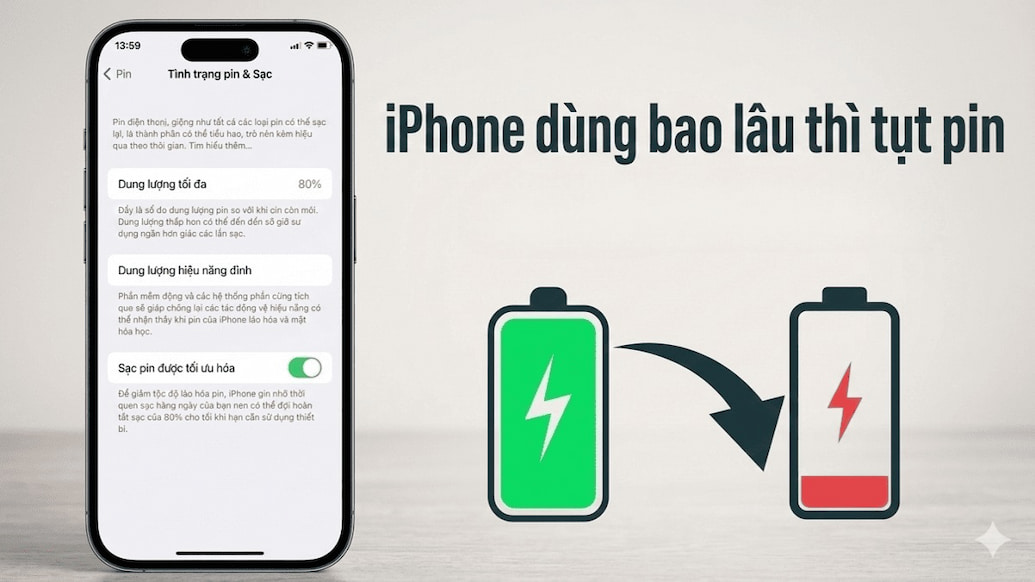
Mẹo ẩn bản tóm tắt Ai Overview của Google chỉ trong 1 giây
Kể từ khi Google triển khai tính năng AI Overview (Tóm tắt bằng Trí tuệ nhân tạo), nhiều người dùng cảm thấy không thoải mái vì phần nội dung này chiếm quá nhiều diện tích hiển thị và đôi khi đưa ra thông tin thiếu chính xác. Dù Google hiện tại chưa cung cấp nút “Tắt” chính thức, nhưng chuyên mục Điểm tin của Asmart Care sẽ mách bạn một thủ thuật gõ phím siêu đơn giản để loại bỏ sự phiền toái này, trả lại giao diện tìm kiếm truyền thống quen thuộc!
Mục Lục Bài Viết
1. Cách ẩn AI bằng hậu tố từ khóa đơn giản
Để loại bỏ phần thông tin tổng quan do AI tạo ra trên trang kết quả tìm kiếm, bạn không cần phải cài đặt tiện ích mở rộng (extension) phức tạp. Thay vào đó, bạn chỉ cần thực hiện một thao tác nhỏ trên bàn phím: thêm ký tự đặc biệt vào cuối câu lệnh tìm kiếm.
Cách thực hiện:
- Nhập từ khóa bạn muốn tìm kiếm.
- Thêm cụm từ -ai vào ngay sau cùng (lưu ý có khoảng trắng trước dấu gạch ngang).
Ví dụ thực tế:
- Thay vì gõ: Asmart Care là gì? (Google sẽ hiện một bảng tóm tắt AI rất dài ở đầu trang).
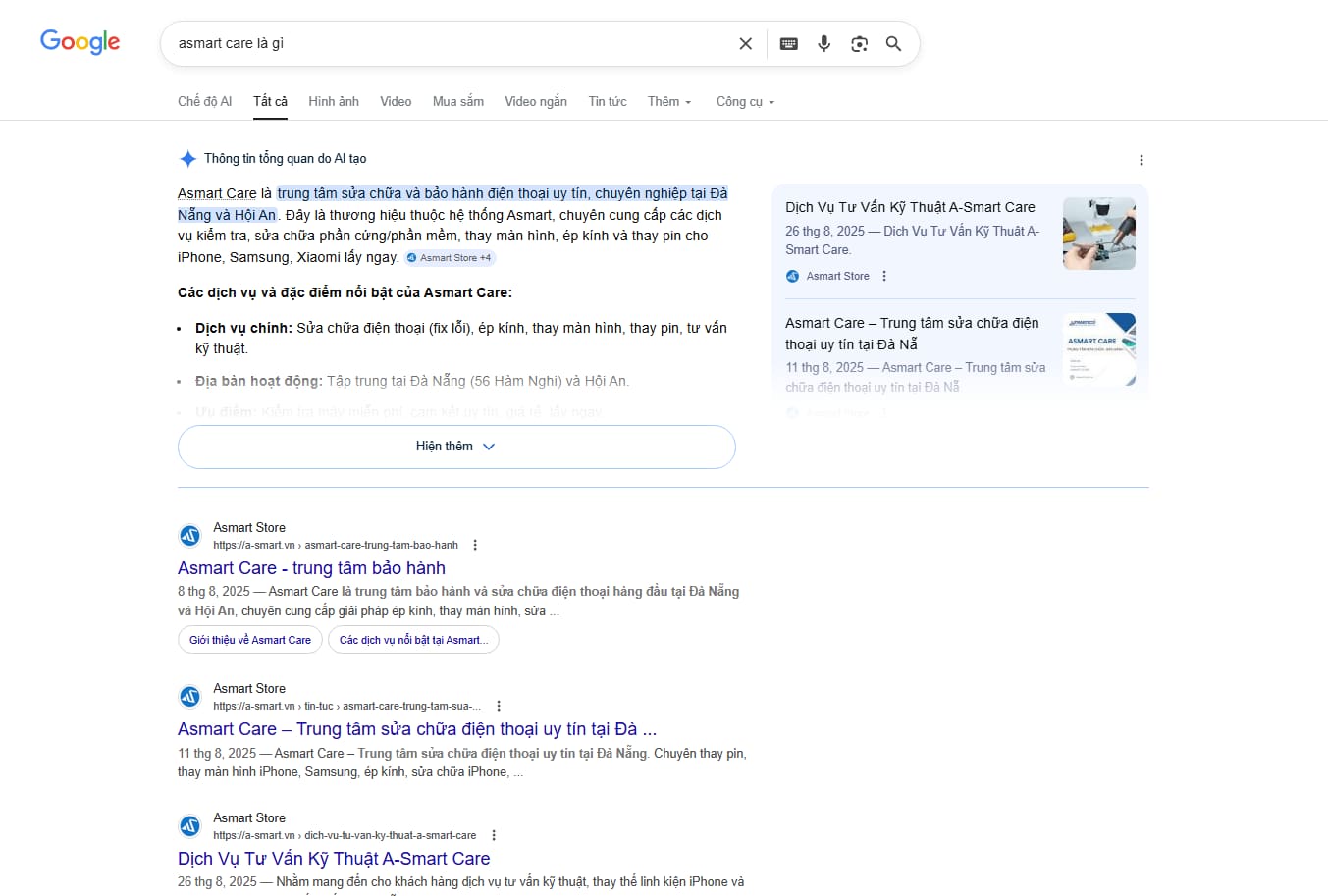
- Bạn hãy gõ: Asmart Care là gì -ai
- Kết quả: Trang tìm kiếm sẽ lập tức bỏ qua hộp thông tin AI Overview, đưa bạn tiếp cận thẳng đến các liên kết trang web (link) tự nhiên bên dưới.
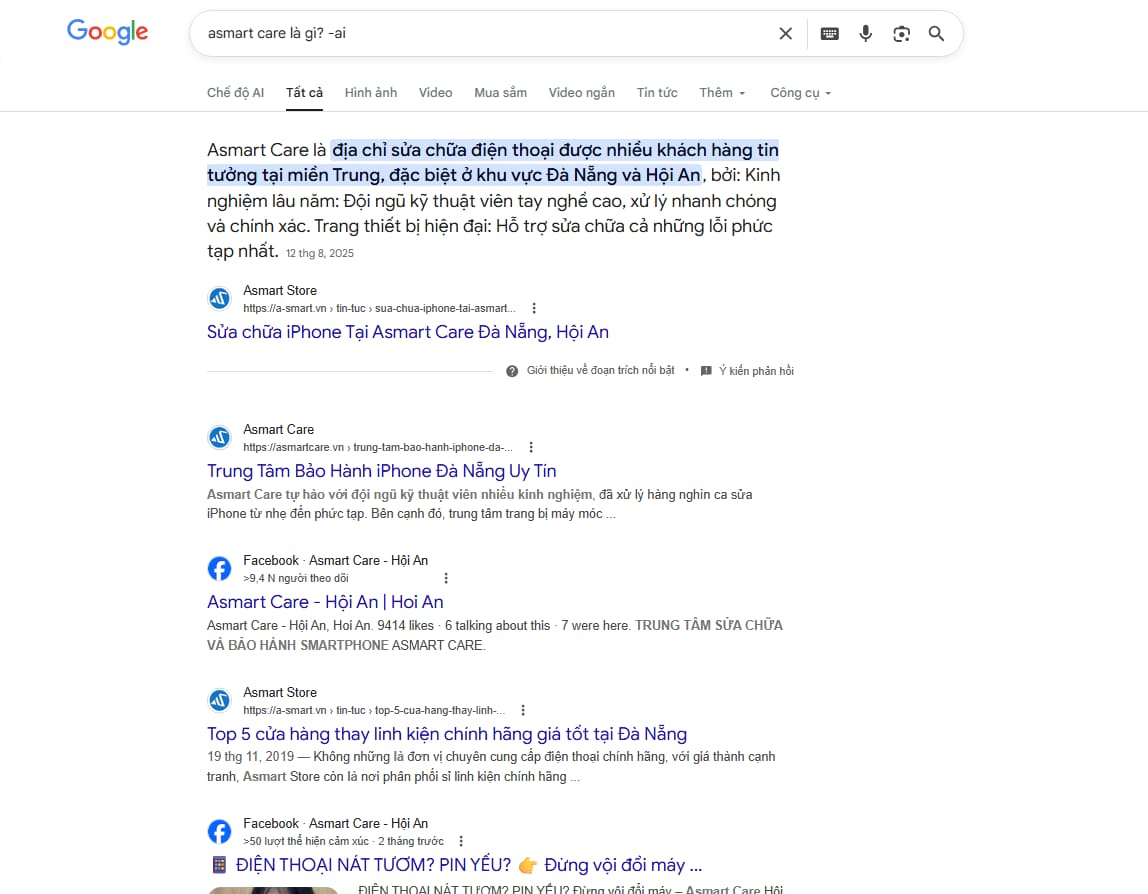
Bên cạnh hậu tố -ai, bạn hoàn toàn có thể sử dụng các ký tự ngẫu nhiên khác như -1, -2,-xyz. Tất cả đều mang lại hiệu quả vô hiệu hóa AI tương tự trong lần tìm kiếm đó.
Đọc thêm: Cách Khóa Ảnh Đại Diện Trên Zalo Cực Đơn Giản & Bảo Mật
2. Bản chất của mẹo này là gì?
Nhiều người lầm tưởng Google đã âm thầm lập trình một lệnh tắt AI riêng. Tuy nhiên, theo phân tích từ các chuyên gia công nghệ, bản chất của mẹo này nằm ở cách bộ lọc truy vấn của Google hoạt động.
Việc bạn thêm dấu gạch ngang (–) kèm một ký tự phía sau đóng vai trò như một lệnh loại trừ từ khóa (ví dụ: tìm kiếm nhưng loại trừ từ “ai”). Thao tác này vô tình gây gián đoạn thuật toán kích hoạt lớp phủ AI tạo sinh của Google trên trang kết quả, buộc bộ máy phải trả về giao diện tìm kiếm tiêu chuẩn.
Đọc thêm: Cách Xóa Logo Ảnh Bằng AI Từ Công Cụ Wink Cực Dễ
3. Lưu ý thêm về mẹo này
Vì đây chỉ là một kẽ hở (loophole) trong thuật toán hiển thị chứ không phải là một tính năng tắt bật chính thức, nên không có gì đảm bảo thủ thuật này sẽ tồn tại vĩnh viễn.
Trong tương lai, Google hoàn toàn có thể cập nhật lại mã nguồn để ngăn chặn việc sử dụng các hậu tố này, nhằm ép buộc người dùng phải xem công cụ AI tạo sinh của họ. Tuy nhiên, ở thời điểm hiện tại, đây vẫn là phương pháp nhanh gọn và hiệu quả nhất.
Tham khảo các dịch vụ sửa chữa phần cứng của Asmart Care tại đây.
Tổng Kết
Chỉ với một vài ký tự đơn giản thêm vào cuối câu lệnh, bạn đã có thể dọn dẹp không gian hiển thị, loại bỏ bản tóm tắt AI Overview phiền phức và lướt web theo cách thuần túy nhất.
Đừng quên theo dõi chuyên mục Điểm tin của Asmart Care để cập nhật thêm những mẹo vặt công nghệ cực hay, cũng như tìm kiếm các dịch vụ sửa chữa, bảo hành thiết bị thông minh uy tín và nhanh chóng nhất nhé!