Cách Khóa Ảnh Đại Diện Trên Zalo Cực Đơn Giản & Bảo Mật
Mục Lục Bài Viết
Cách Khóa Ảnh Đại Diện Trên Zalo Cực Đơn Giản Để Bảo Mật Thông Tin
Zalo hiện đang là ứng dụng nhắn tin phổ biến nhất tại Việt Nam. Tuy nhiên, việc để công khai ảnh đại diện (avatar) đôi khi mang lại những rủi ro không đáng có về mặt bảo mật và quyền riêng tư. Bạn muốn kiểm soát hoàn toàn ai có thể xem và tương tác với hình ảnh của mình? Trong bài viết này, Asmart Care sẽ hướng dẫn bạn cách khóa ảnh đại diện trên Zalo chỉ với vài thao tác cực kỳ đơn giản và nhanh chóng.
1. Tại sao bạn nên khóa ảnh đại diện trên Zalo?
Trong thời đại số, việc rò rỉ hình ảnh cá nhân có thể dẫn đến nhiều hậu quả khó lường. Chủ động thiết lập quyền riêng tư cho avatar Zalo mang lại những lợi ích thiết thực sau:
- Bảo vệ quyền riêng tư tuyệt đối: Giúp bạn thoải mái cập nhật hình ảnh cá nhân, gia đình mà không sợ bị những người không có trong danh bạ (người lạ) soi mói hay theo dõi.
- Ngăn chặn triệt để hành vi mạo danh: Rất nhiều kẻ gian lợi dụng việc tải xuống ảnh đại diện sắc nét của người dùng để lập tài khoản giả mạo, từ đó đi lừa đảo mượn tiền bạn bè, người thân. Khóa avatar sẽ chặn đứng nguồn thu thập hình ảnh này.
- Hạn chế rắc rối và phiền toái: Việc ẩn đi các nút tương tác (thả tim, bình luận) với người lạ sẽ giúp bạn tránh được những tin nhắn làm quen rác hoặc các bình luận khiếm nhã.
Đọc thêm: iPhone 12 Pro Max có nên nâng cấp lên iOS 26 không?
2. Hướng dẫn cách khóa ảnh đại diện trên Zalo nhanh nhất
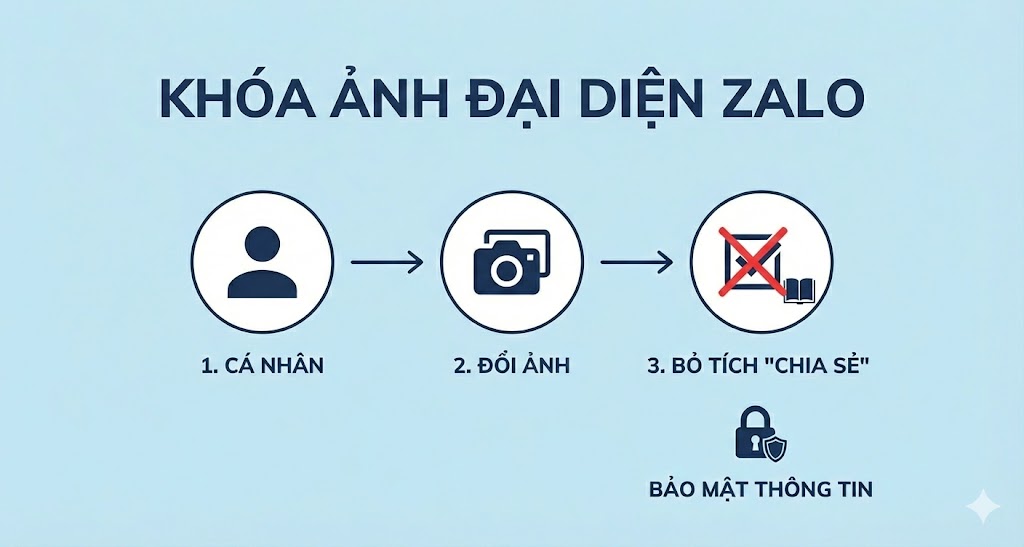
Để thiết lập chế độ khiến người khác chỉ có thể nhìn thấy ảnh thu nhỏ mà không thể bấm vào xem chi tiết, không thể tải về hay chụp ảnh màn hình, bạn hãy làm theo 4 bước sau từ Asmart Care:
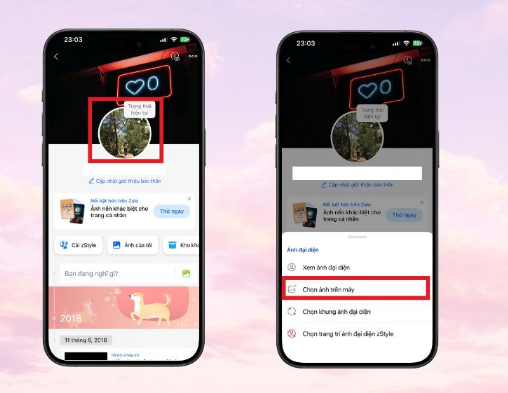
- Bước 1: Truy cập vào trang Cá nhân trên ứng dụng Mở ứng dụng Zalo trên điện thoại của bạn. Tại giao diện màn hình chính, hãy chú ý thanh công cụ phía dưới cùng và nhấn vào biểu tượng Cá nhân (ở góc phải màn hình).
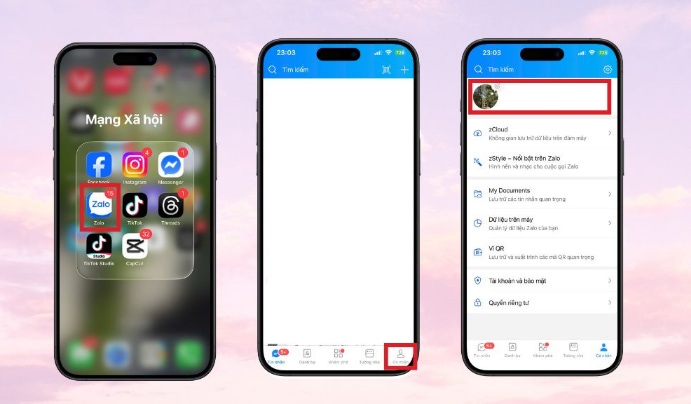
- Bước 2: Bắt đầu thay đổi ảnh đại diện Tại trang cá nhân của bạn, hãy bấm trực tiếp vào avatar hiện tại. Một menu tùy chọn sẽ hiện lên, bạn nhấn chọn mục Chọn ảnh từ máy (hoặc Chụp ảnh mới) để tải lên bức hình bạn muốn đặt làm ảnh đại diện.
- Bước 3: Thiết lập quyền riêng tư (Bước quan trọng nhất) Sau khi đã chọn và căn chỉnh hình ảnh ưng ý, hãy nhìn xuống phía dưới màn hình. Bạn sẽ thấy một mục có dòng chữ “Chia sẻ lên nhật ký” đang được đánh dấu tích xanh mặc định.
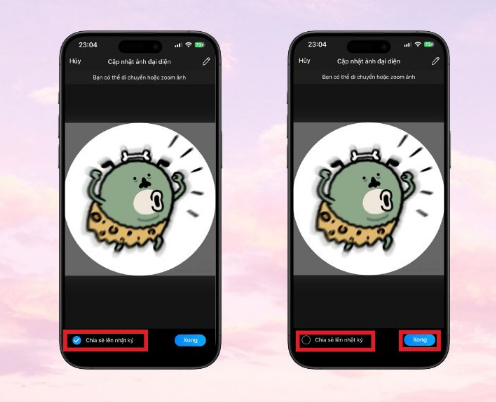
- 👉 Hãy bấm để bỏ dấu tích ở ô này đi. Cuối cùng, nhấn Xong ở góc trên cùng bên phải để lưu cập nhật.
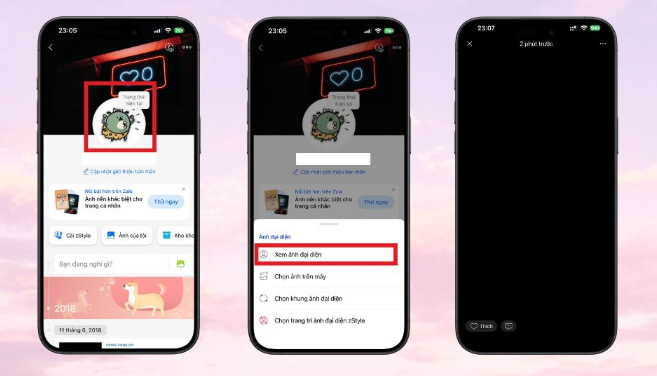
- Bước 4: Kiểm tra lại tính năng bảo mật Để chắc chắn bạn đã thao tác đúng, hãy thử dùng một tài khoản Zalo khác (không kết bạn) vào xem trang cá nhân của bạn và bấm vào ảnh đại diện. Hoặc bạn có thể tự bấm vào ảnh và thử chụp màn hình. Nếu hệ thống báo lỗi không thể chụp, hoặc ảnh chụp ra chỉ có một màu đen, nghĩa là bạn đã khóa ảnh đại diện thành công!
3. Một số lưu ý khi bảo mật hình ảnh trên Zalo
- Đối với Ảnh bìa (Cover Photo): Zalo đã mặc định thiết lập mức độ bảo mật cao nhất cho ảnh bìa. Khi bạn thay đổi ảnh bìa, hệ thống sẽ tự động khóa các tính năng tải về hay xem full-size đối với người lạ, do đó bạn không cần phải thực hiện thêm thao tác nào.
- Cập nhật ứng dụng thường xuyên: Hãy luôn đảm bảo ứng dụng Zalo của bạn đang ở phiên bản mới nhất để các tính năng bảo mật hoạt động ổn định và hiệu quả.
Đọc thêm: Bạn có thể tham khảo các mẫu điện thoại mới nhất tại Asmart Store.
Kết luận
Chỉ với một thao tác bỏ chọn nhỏ khi thay đổi hình ảnh, bạn đã có thể bảo vệ an toàn cho thông tin cá nhân của mình trên không gian mạng. Hy vọng hướng dẫn cách khóa ảnh đại diện trên Zalo từ Asmart Care đã giúp bạn giải quyết được bài toán về quyền riêng tư.