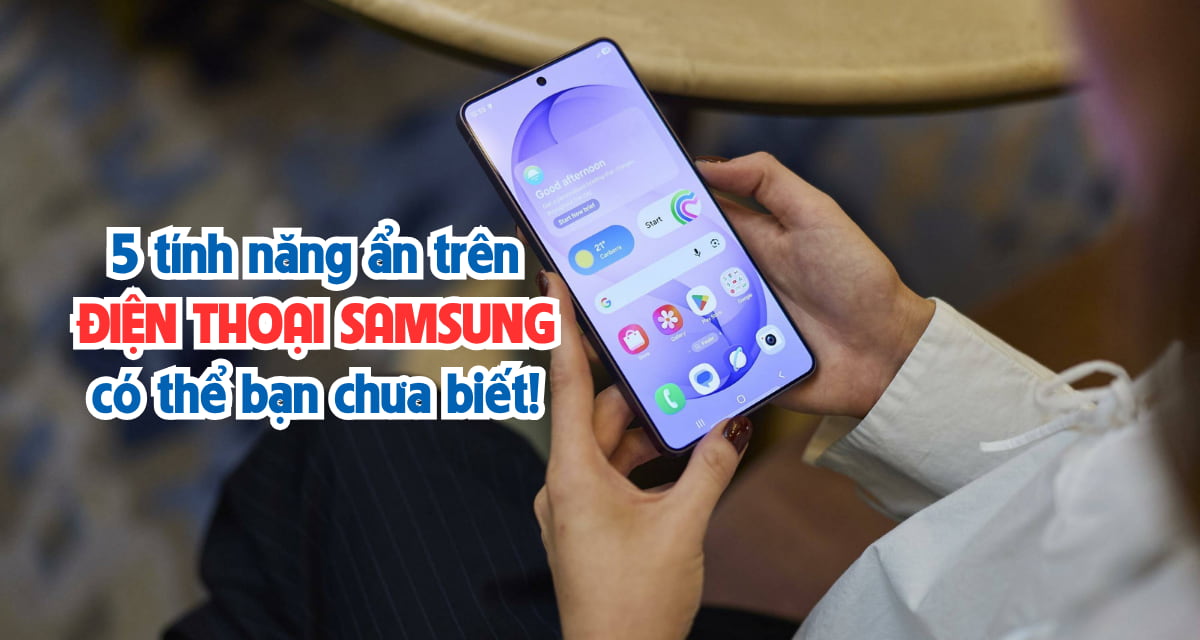
5 tính năng ẩn trên điện thoại Samsung có thể bạn chưa biết
Bạn đang sở hữu một chiếc Samsung, ngoài những ứng dụng quen thuộc, Samsung còn tích hợp rất nhiều tính năng “bí mật” công nghệ giúp người dùng sử dụng thiết bị được tiện lợi hơn. Trong bài viết này hãy cùng khám phá nay 5 tính năng ẩn trên điện thoại Samsung cực kỳ hữu ích có thể bạn chưa từng sử dụng đến. Đừng bỏ lỡ những tính năng này để nâng tầm trải nghiệm khi sử dụng điện thoại Samsung!
Mục Lục Bài Viết
Tách âm thanh ứng dụng ra 2 thiết bị khác nhau (Separate App Sound)
Tính năng Tách âm thanh ứng dụng ra 2 thiết bị khác nhau (Separate App Sound) trên điện thoại Samsung là một công cụ cực kỳ hữu ích, cho phép bạn có thể phát âm thanh từ một ứng dụng cụ thể qua thiết bị âm thanh khác như loa Bluetooth, trong khi âm thanh của hệ thống hoặc các ứng dụng khác như thông báo, cuộc gọi,.. vẫn phát qua loa điện thoại hoặc tai nghe chính.
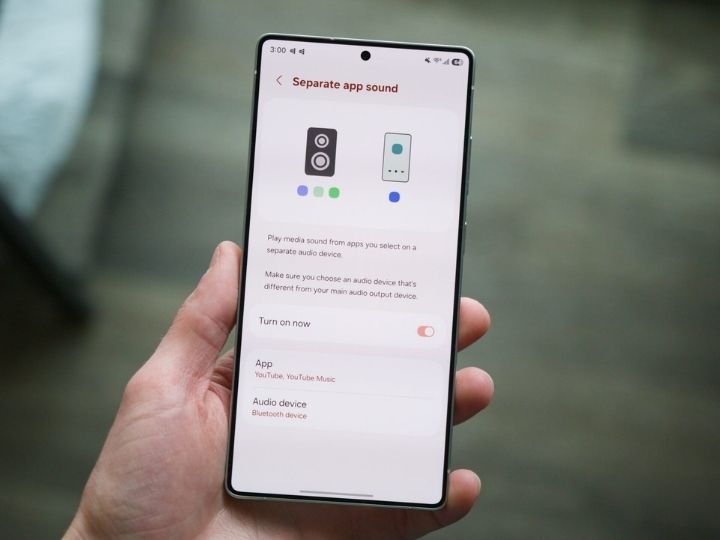
Cách cài đặt tính năng này như sau:
- Bước 1: Kết nối với thiết bị âm thanh muốn dùng (ví dụ loa Bluetooth) với điện thoại.
- Bước 2: Cài đặt > Âm thanh và Rung > Âm thanh ứng dụng riêng biệt.
- Bước 3: Bật tính năng
- Bước 4: Chọn ứng dụng muốn tách âm thanh và ghép nó với thiết bị cụ thể.
Người dùng hoàn toàn có thể thay đổi hoặc tắt tính năng bất cứ lúc nào để đưa âm thanh thiết bị về trạng thái bình thường. Nếu người dùng thường xuyên sử dụng nhiều ứng dụng cùng lúc, đây là một tính năng đáng thử. Mang lại trải nghiệm linh hoạt khi có thể vừa nghe nhạc, chơi game và làm việc tiện lợi.
Tùy chỉnh chức năng của nút nguồn
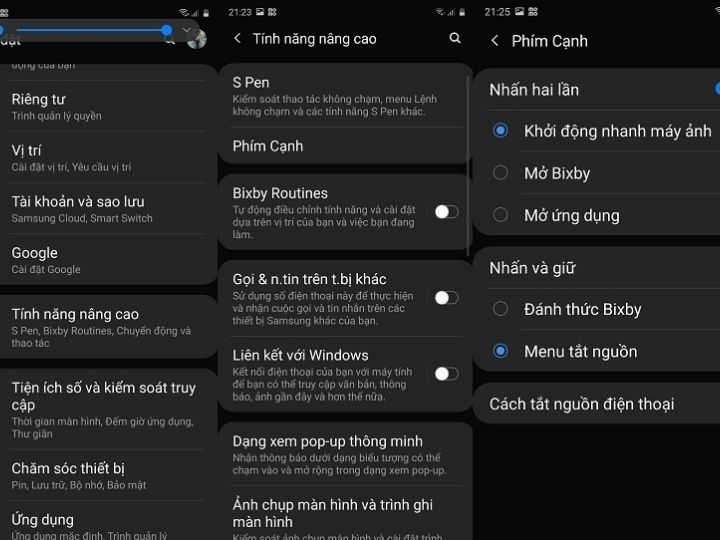
Tùy chỉnh chức năng của nút nguồn là một mẹo nhỏ nhưng có thể mang lại sự tiện lớn trong quá trình sử dụng điện thoại Samsung mà nhiều người chưa biết đến.
Nút nguồn trên Samsung có thể đảm nhận nhiều vai trò như bật/tắt màn hình, gọi Bixby khi nhấn giữ, mở camera nhanh ngay cả khi màn hình đang khoá.
Cách cài đặt tính năng này:
- Vào cài đặt (Settings) > Tính năng nâng cao (Advanced features) > Nút bên cạnh (Side Key)
- Tùy chỉnh: Nhấn đúp (Double Press) Chọn mở camera hoặc 1 ứng dụng bất kỳ nào khác. Nhấn và giữ (Press and hold) Chọn gọi trợ lý ảo hoặc mở menu nguồn.
Với một vài thao tác cài đặt bạn có thể biến nút nguồn thành phím tắt mở camera, khởi chạy ứng dụng yêu thích hoặc gọi trợ lý ảo, giúp người dùng có thể thao tác nhanh hơn và tối ưu hóa trải nghiệm sử dụng điện thoại Samsung mỗi ngày.
Tạo thư mục bảo mật để ẩn ứng dụng và dữ liệu
Một trong những tính năng bảo mật nổi bật trên điện thoại Samsung là Thư mục bảo mật (Secure Folder). Tính năng này cho phép bạn tạo một không gian riêng được mã hóa để lưu trữ ứng dụng, hình ảnh, video, tài liệu và các dữ liệu cá nhân, giúp bảo vệ thông tin quan trọng khỏi người khác khi mượn hoặc sử dụng điện thoại.
Cách tạo Thư mục bảo mật:
- Cài đặt > Bảo mật và Quyền riêng tư > Cài đặt bảo mật khác > Thư mục bảo mật.
- Thiết lập mật khẩu, sử dụng mã PIN hoặc hình vẽ làm khoá.
- Liên kết Thư mục Bảo mật với tài khoản Samsung hoặc Google.
- Biểu tượng Thư mục sẽ xuất hiện trong ngăn ứng dụng.
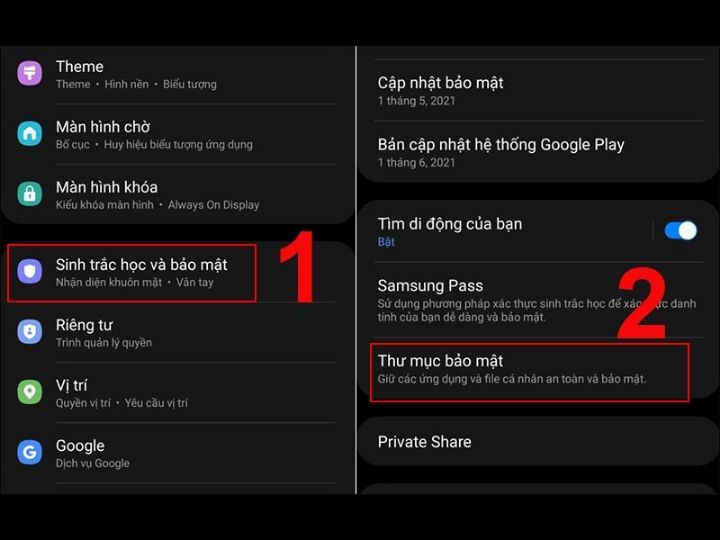
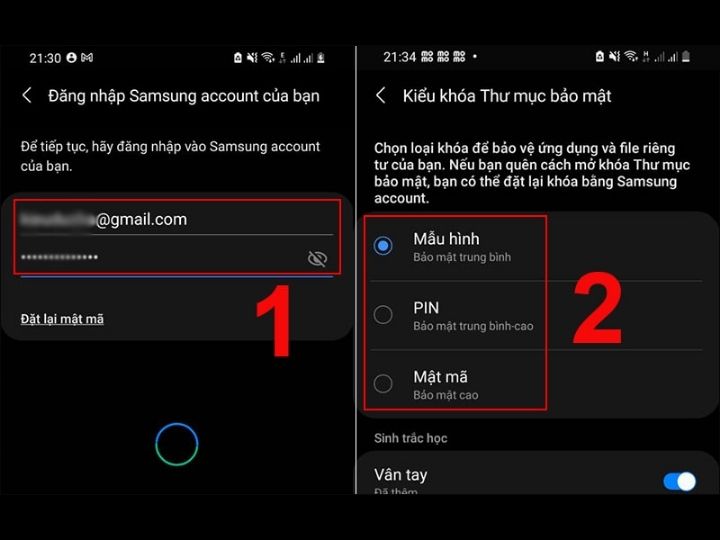
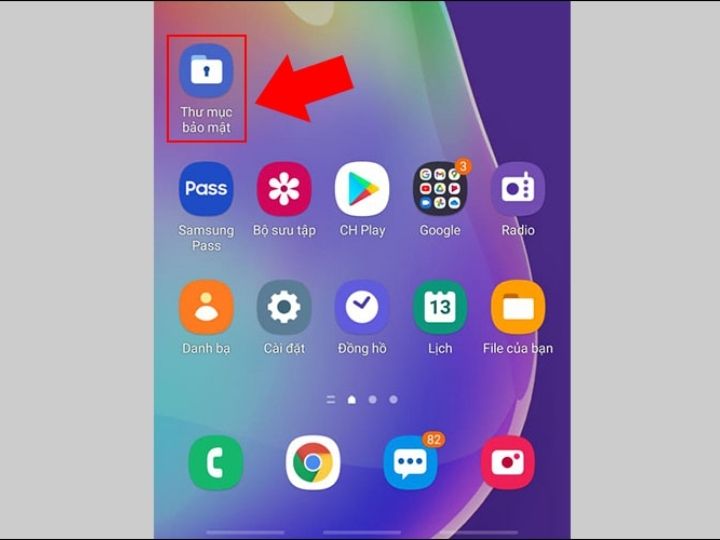
Với tính năng này người dùng có thể yên tâm bảo vệ ứng dụng hình ảnh hay tài liệu quan trọng, đồng thời giữ cho không gian sử dụng hằng ngày được gọn gàng và riêng tư.
Nhân đôi ứng dụng nhắn tin với Dual Messenger
Nếu người dùng đang sử dụng hai tài khoản trên cùng một ứng dụng nhắn tin hoặc mạng xã hội, Dual Messenger là một tính năng không thể bỏ qua. Tính năng này giúp người dùng có thể cài đặt 2 phiên bản độc lập của cùng một ứng dụng, có thể đăng nhập 2 tài khoản cùng lúc mà không cần cài thêm ứng dụng của bên thứ ba.
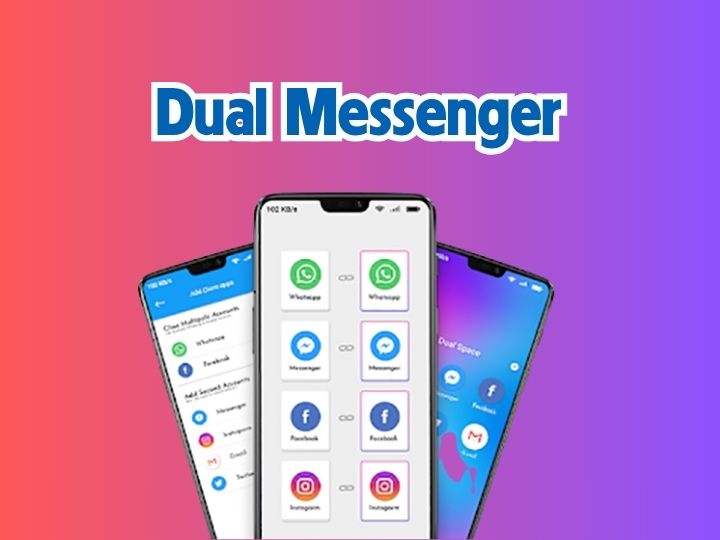
Cách thiết lập tính năng này:
- Đảm bảo ứng dụng tin nhắn bạn muốn nhân bản đã được cài đặt sẵn
- Cài đặt > Tính năng nâng cao > Dual Messenger
- Bật ứng dụng muốn nhân bản trong danh sách ứng dụng hỗ trợ
- Chọn cách xử lý danh bạ (có thể dùng danh bạ chung hoặc riêng)
Tính năng Dual Messenger này phù hợp với người dùng Samsung thường xuyên sử dụng nhiều tài khoản nhắn tin hoặc mạng xã hội.
Tách chủ thể, đối tượng ra khỏi ảnh
Samsung từ phiên bản One UI 5.1 trở lên, cho phép người dùng tách chủ thể trong ảnh ra để lưu thành một hình ảnh riêng. Hoặc sao chép chủ thể để dán vào ứng dụng khác. Người dùng có thể biến một món đồ hoặc con vật trong ảnh thành Sticker chỉ trong vài giây.
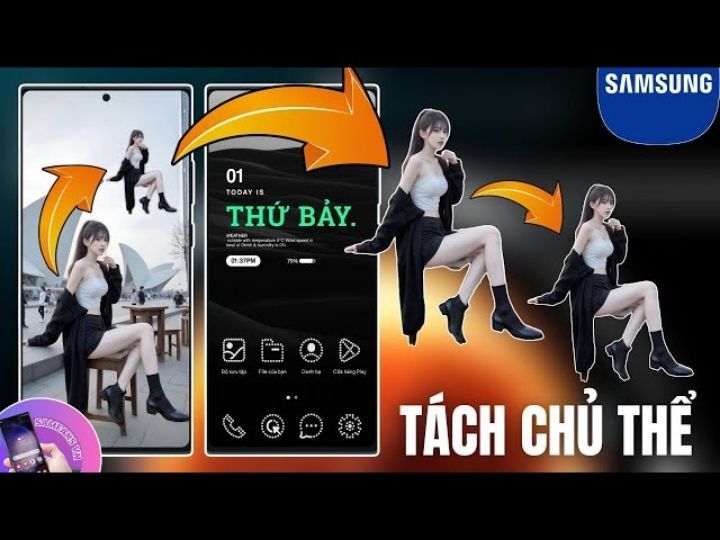
Cách thực hiện:
- Mở ứng dụng Thư viện (Gallery) mặc định của Samsung và chọn ảnh.
- Chạm và giữ vào chủ thể muốn tách – hiệu ứng phát sáng hiện ta cùng vùng chọn quanh đối tượng.
- Khi AI nhận diện thành công có thể chọn: Lưu dưới dạng nhãn dán; Sao chép; Chia sẻ
- Để lưu hình ảnh thường: nhấn Thêm (biểu tượng ba chấm dọc) > Lưu dưới dạng hình ảnh.
Tính năng tách chủ thể, đối tượng ra khỏi ảnh giúp người dùng chỉnh sửa hình ảnh trực tiếp trên điện thoại Samsung trở nên nhanh chóng và dễ dàng hơn mà không cần ứng dụng bên thứ ba.
Điện thoại Samsung mang đến nhiều tính năng hữu ích nhưng không phải ai cũng biết và tận dụng hết. Từ Separate App Sound, Side Key, Secure Folder, Dual Messenger đến tách chủ thể đối tượng ra khỏi ảnh, tất cả đều giúp nâng cao trải nghiệm sử dụng, tăng tính tiện lợi và bảo mật. Hãy thử khám phá ngay những tính năng này để khai thác tối đa sức mạnh của chiếc điện thoại Samsung bạn đang sở hữu.