Sửa Lỗi Turn WiFi Back On Trên Windows Cùng Asmart Care
Lỗi Turn WiFi Back On trên Windows là tình trạng WiFi không thể tự bật lại, kết nối chập chờn hoặc liên tục bị ngắt, gây ảnh hưởng nghiêm trọng đến công việc và giải trí. Đây là lỗi khá phổ biến trên laptop và PC sử dụng Windows. Trong bài viết dưới đây, Asmart Care sẽ hướng dẫn bạn các cách khắc phục lỗi Turn WiFi Back On hiệu quả, dễ thực hiện và an toàn, giúp kết nối mạng ổn định trở lại.
Mục Lục Bài Viết
Cập nhật Driver WiFi để khắc phục lỗi Turn WiFi Back On
Driver WiFi lỗi thời hoặc không tương thích là nguyên nhân hàng đầu gây ra lỗi Turn WiFi Back On. Việc cập nhật driver mới giúp hệ thống hoạt động ổn định và cải thiện hiệu suất mạng.
Cách thức thực hiện:
Bước 1: Nhấn tổ hợp Windows + R, nhập devmgmt.msc → nhấn Enter để mở Device Manager.
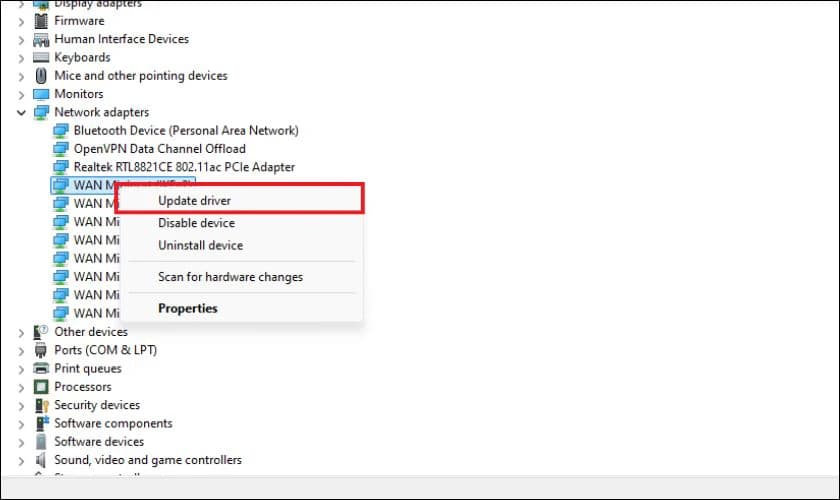
Bước 2: Mở mục Network adapters, nhấp chuột phải vào card WiFi đang sử dụng → chọn Update driver.
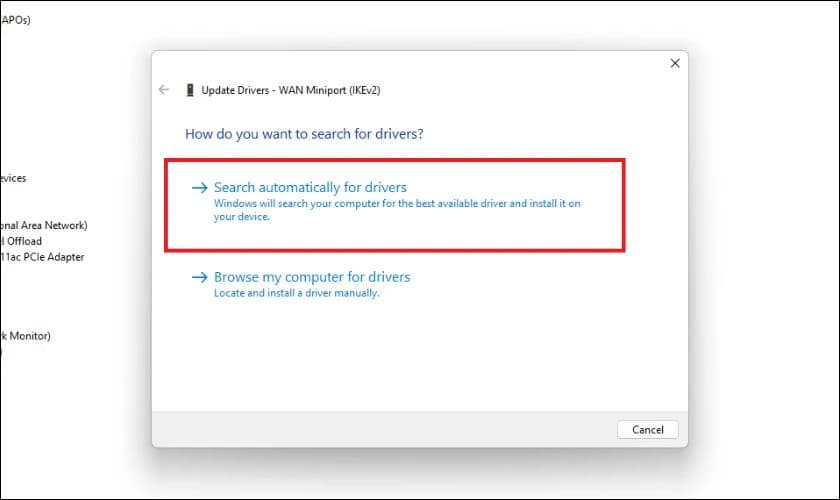
Bước 3: Chọn Search automatically for updated driver software để Windows tự động tìm và cài đặt.
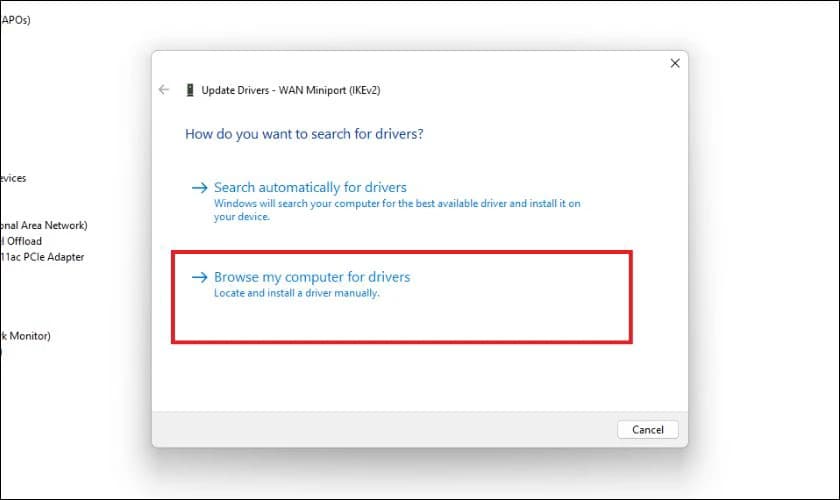
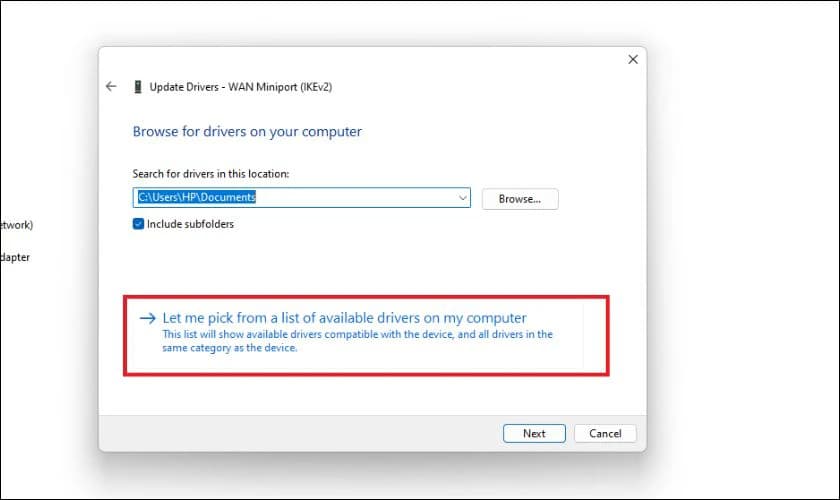
Bước 4: Click Browse my computer for driver software.
Bước 5: Tiếp tục chọn Let me pick from a list of available drivers on my computer.
Bước 6: Chọn driver phù hợp nhất → nhấn Next và chờ hệ thống hoàn tất.
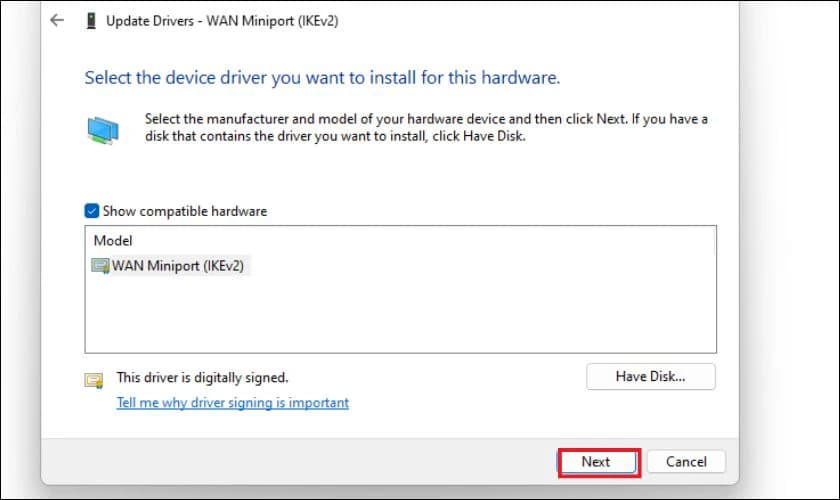
Sau khi cập nhật xong, hãy khởi động lại máy để áp dụng thay đổi.
Đọc thêm: Cách nhận biết các lỗi phần cứng laptop thường gặp
Điều chỉnh Power Management để tránh WiFi tự ngắt
Windows có thể tự động tắt WiFi nhằm tiết kiệm pin, dẫn đến lỗi Turn WiFi Back On.
Cách khắc phục:
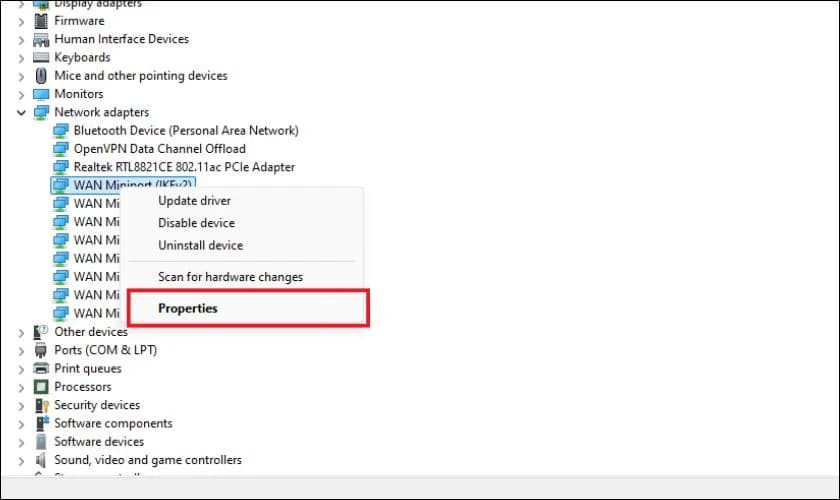
Bước 1: Trong Device Manager, nhấp chuột phải vào card WiFi → chọn Properties.
Bước 2: Chuyển sang tab Power Management, bỏ chọn
“Allow the computer to turn off this device to save power” → nhấn OK.
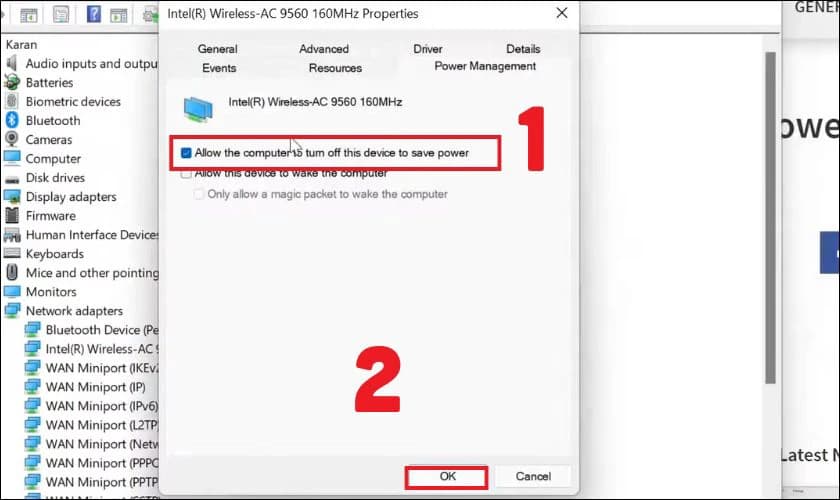
Thiết lập này giúp WiFi hoạt động liên tục và ổn định hơn.
Chuyển mạng từ Public sang Private
Khi sử dụng mạng Public, Windows sẽ hạn chế một số kết nối, gây ra tình trạng WiFi không ổn định.
Cách thực hiện:
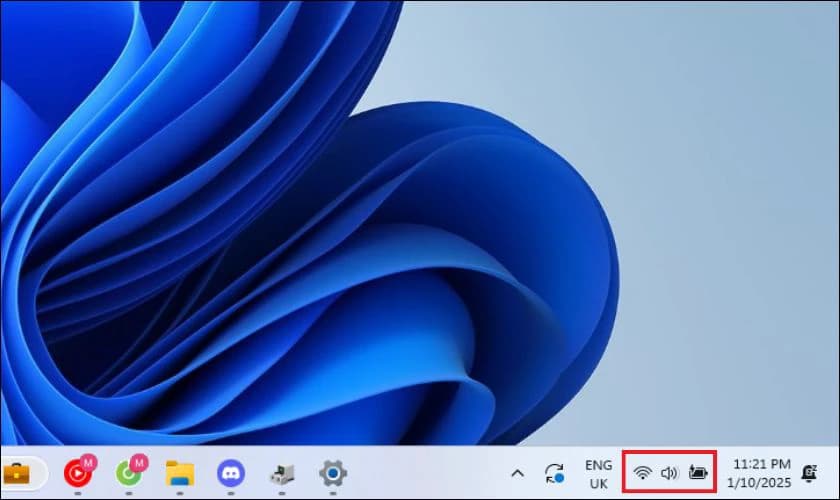
Bước 1: Nhấp vào biểu tượng WiFi trên thanh Taskbar.
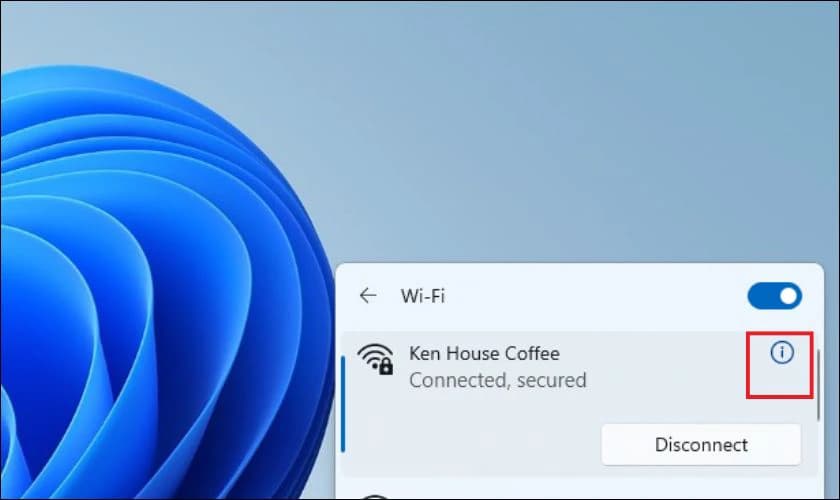
Bước 2: Chọn Properties tại mạng WiFi đang kết nối.
Bước 3: Ở mục Network profile, chọn Private network.
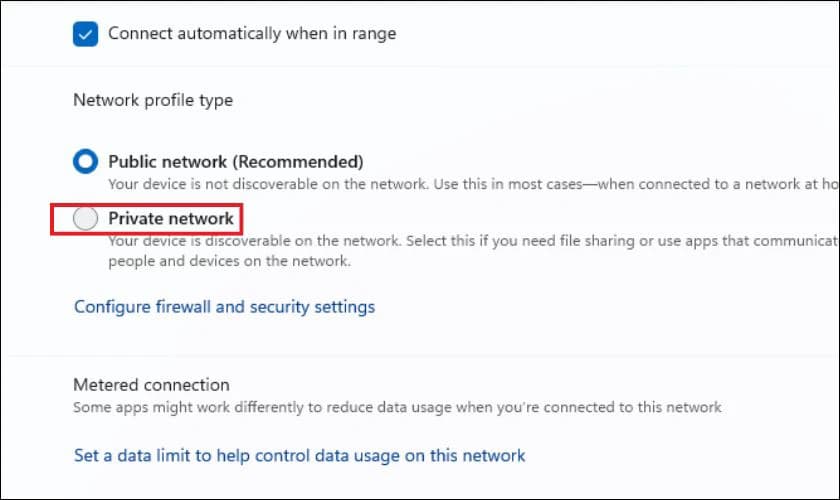
Việc chuyển sang mạng Private giúp kết nối an toàn và mượt mà hơn.
Đọc thêm: Cách cài đặt laptop không tắt màn hình Win 11 – Hướng dẫn chi tiết
Sửa lỗi Turn WiFi Back On bằng Network Troubleshooter
Network Troubleshooter là công cụ tích hợp sẵn trên Windows, hỗ trợ tự động phát hiện và sửa lỗi mạng.
Cách sử dụng:
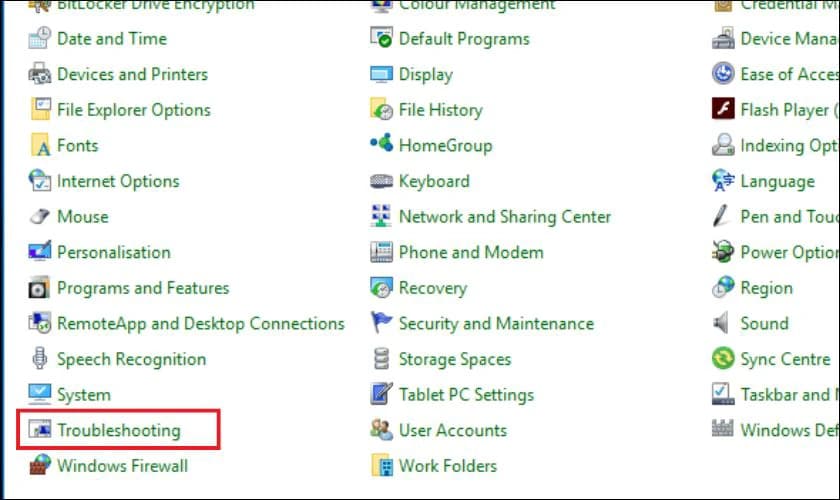
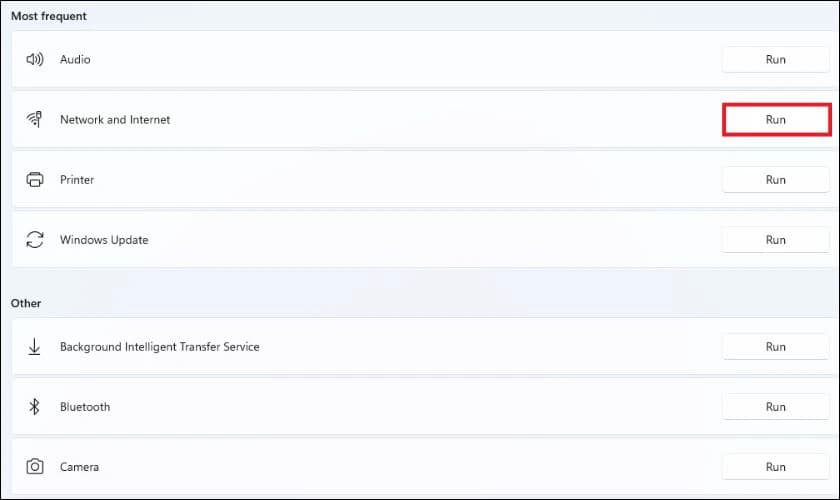
Bước 1: Mở Control Panel → chọn Troubleshooting.
Bước 2: Tại mục Network and Internet, nhấn Run.
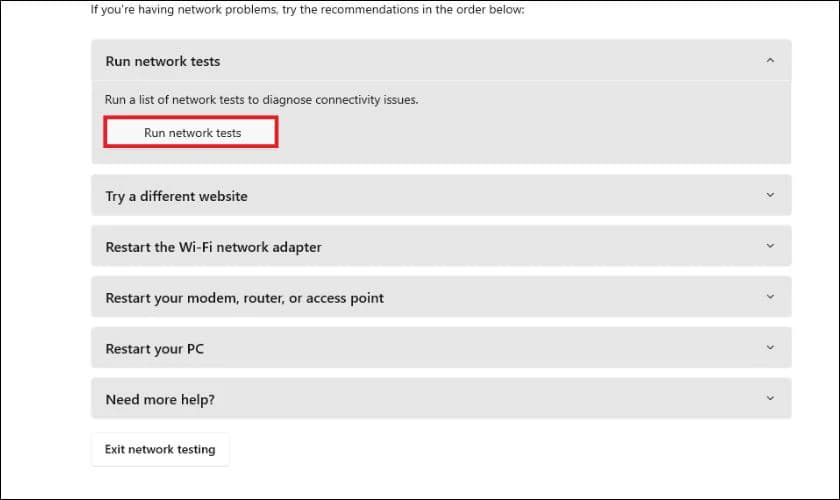
Bước 3: Chọn Run network tests và làm theo hướng dẫn hiển thị.
Vô hiệu hóa xác thực IEEE 802.1X (nếu cần)
Một số cấu hình xác thực nâng cao có thể gây xung đột kết nối WiFi.
Cách thực hiện:
Vào Properties của card WiFi → tab Advanced, tìm 802.11n Mode → chọn Disable → nhấn OK.
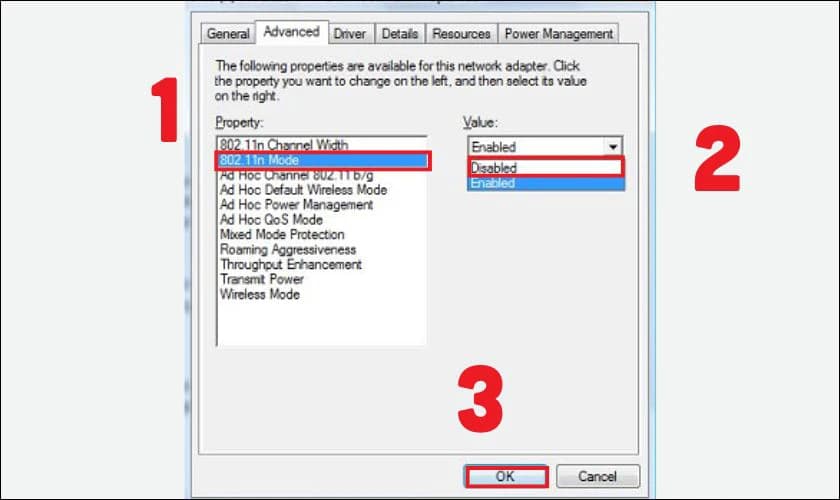
Ngoài ra, bạn có thể tắt uAPSD nếu card mạng không hỗ trợ.
Chạy Network Reset để đặt lại cài đặt mạng
Network Reset giúp đưa toàn bộ thiết lập mạng về trạng thái mặc định.
Cách thực hiện:
Bước 1: Nhấn Windows + I → chọn Network & Internet → Advanced network settings.
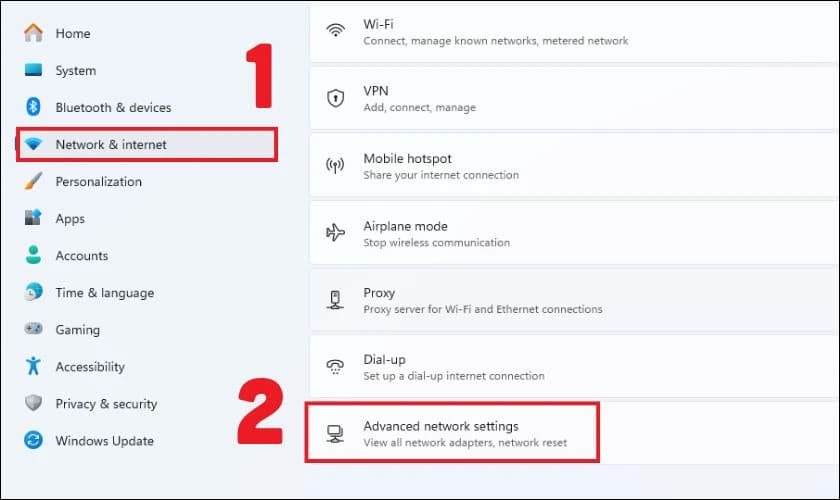
Bước 2: Chọn Network Reset.
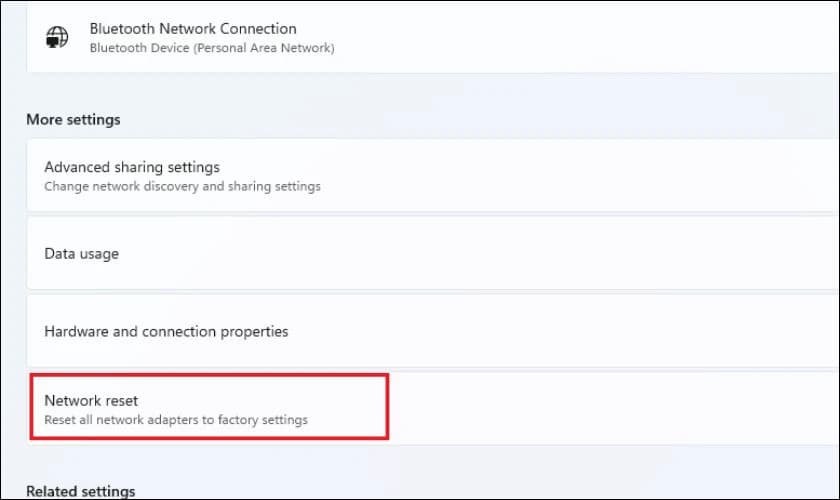
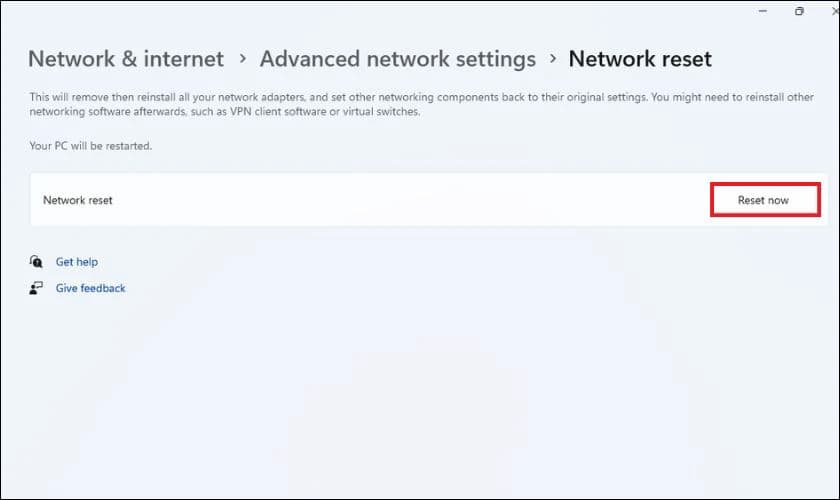
Bước 3: Nhấn Reset now và khởi động lại máy sau khi hoàn tất.
Nguyên nhân phổ biến gây lỗi Turn WiFi Back On
Lỗi Turn WiFi Back On gây nên rất nhiều phiền phức cho người dùng gây nên sự khó chịu khi phải gián đoạn quá trình sử dụng thiết bị khi làm việc và học tập. Một số tác nhân sau gây nên lỗi này:
- Driver WiFi lỗi thời hoặc không tương thích
- Cấu hình Power Management sai
- Cài đặt IP/DNS không chính xác
- Xung đột phần mềm
- Windows gặp lỗi hệ thống
- Card WiFi bị hỏng
- Nhiễm virus/malware
- Router hoặc modem lỗi
- Sóng WiFi yếu, nhiều vật cản
- Mạng đang để chế độ Public
Không sửa được lỗi Turn WiFi Back On thì phải làm sao?
Nếu đã thử tất cả các cách trên nhưng WiFi vẫn không hoạt động ổn định, bạn nên mang thiết bị đến Asmart Care để được kiểm tra chuyên sâu. Đội ngũ kỹ thuật viên sẽ xác định chính xác nguyên nhân (phần mềm hay phần cứng) và đưa ra giải pháp phù hợp nhất.
Lời kết
Lỗi Turn WiFi Back On tuy gây khó chịu nhưng hoàn toàn có thể khắc phục nếu bạn áp dụng đúng phương pháp. Với các hướng dẫn chi tiết trên, bạn có thể tự xử lý tại nhà. Trong trường hợp lỗi phức tạp hơn, Asmart Care luôn sẵn sàng hỗ trợ kỹ thuật, giúp thiết bị của bạn kết nối WiFi ổn định, nhanh chóng và an toàn.